
Cara Mencetak Label dalam Word - Panduan Langkah demi Langkah untuk Pemula
Mencetak label mungkin kelihatan seperti tugas kecil, tetapi ia memainkan peranan penting dalam operasi perniagaan—daripada penghantaran dan pembungkusan produk hinggalah mengatur bekalan pejabat. Jika anda mengurus inventori, memenuhi pesanan atau membuat persiapan untuk sesuatu acara, Microsoft Word menawarkan cara yang amat cekap untuk mencipta dan mencetak label tanpa memerlukan perisian khusus.
Panduan ini menerangkan segala yang perlu anda ketahui tentang cara mencetak label menggunakan Word, daripada persediaan hingga sedia untuk dicetak—sesuai untuk individu, syarikat pemula dan perniagaan yang ingin melancarkan proses pelabelan mereka.
Mengapa Mencetak Label dalam Word?
Microsoft Word lebih daripada sekadar pemproses perkataan. Ia menawarkan alat terbina dalam untuk mencipta label, menjadikannya sesuai untuk pengguna yang perlu mencetak apa-apa sahaja daripada label alamat hingga pelekat kod bar. Dengan templat tersedia, medan teks tersuai dan keupayaan gabungan mel, Word menyediakan penyelesaian fleksibel tanpa memerlukan kemahiran teknikal.
Menggunakan Word membolehkan anda:
● Mengawal sepenuhnya reka letak dan pemformatan label
● Memasukkan data individu atau pukal dengan mudah (seperti alamat pelanggan atau SKU)
● Mencetak secara menjimatkan menggunakan persediaan sedia ada anda
● Sama ada anda mengurus penghantaran harian atau menyediakan pembungkusan produk, Word menyediakan segala keperluan asas.
Perkara yang Anda Perlukan
Sebelum bermula, pastikan anda mempunyai yang berikut:
● Komputer dengan Microsoft Word yang dipasang
● Helaian label yang sepadan dengan susun atur yang serasi dengan Word
● Pencetak yang boleh mencetak pada kertas label (inkjet atau laser)
● Kandungan label: alamat, nama produk atau kod bar
Petua: Sebaiknya gunakan format helaian label standard untuk mengelakkan masalah penjajaran dan pembaziran bahan.
Langkah demi Langkah: Cara Mencetak Label dalam Word
Langkah 1: Buka Alat Label

Buka Microsoft Word dan pergi ke tab "Mailings". Klik pada "Labels". Tetingkap timbul akan muncul.
Langkah 2: Pilih Pilihan Label
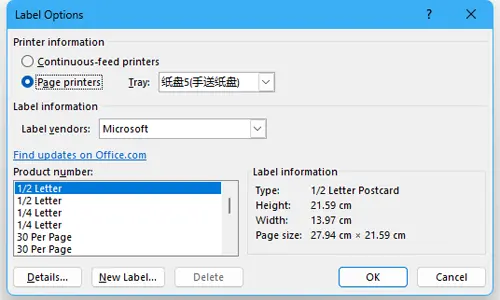
Klik pada "Options" untuk memilih pembekal label dan nombor produk. Pilih reka letak yang sepadan dengan helaian label anda (ukurannya mesti sepadan dengan tepat).
Langkah 3: Masukkan Kandungan Anda
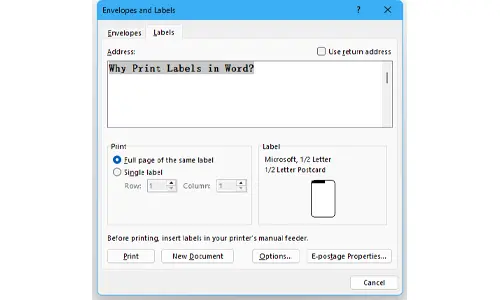
Dalam tetingkap utama "Labels", masukkan teks yang ingin anda cetak. Jika anda membuat label alamat, taipkan maklumat penerima anda.
Langkah 4: Gunakan Cantuman Mel untuk Label Pukal
Jika anda mencetak berbilang label dengan kandungan yang berbeza (contohnya, nama pelanggan atau SKU), klik "Mulakan Cantuman Mel" > "Label" > "OK", kemudian import sumber data anda ke dalam Word (seperti helaian Excel). Word akan mengisi medan label untuk anda.
Langkah 5: Pratonton Sebelum Mencetak
Gunakan fungsi "Pratonton Hasil" untuk menyemak semula penjajaran dan pemformatan sebelum mencetak.
Langkah 6: Cetakan Ujian
Cetak helaian ujian pada kertas biasa terlebih dahulu. Letakkannya di belakang helaian label untuk memeriksa penjajaran. Laraskan jidar atau susun atur jika perlu.
Langkah 7: Cetakan Akhir
Masukkan kertas label dengan betul ke dalam dulang pencetak dan tekan "Cetak". Elakkan menyentuh label yang baru dicetak untuk mengelakkan dakwat comot, terutamanya apabila menggunakan pencetak pancut dakwat.
Petua Profesional untuk Cetakan Label yang Sempurna
● Gunakan helaian label berkualiti tinggi untuk mengelakkan kertas tersekat atau dakwat merebak.
● Tetapkan jenis kertas yang betul dalam tetapan pencetak anda.
● Elakkan menggunakan semula helaian label yang sebahagiannya telah dicetak.
● Cetak daripada fail beresolusi tinggi jika label anda mengandungi logo atau kod bar.
Perkara kecil ini boleh membawa perubahan besar pada hasil akhir anda, memastikan label kelihatan kemas dan profesional setiap kali dicetak.
Apabila Anda Memerlukan Lebih daripada Sekadar Templat
Walaupun Word sangat sesuai untuk kebanyakan tugas pencetakan berskala kecil hingga sederhana, perniagaan yang banyak bergantung pada pelabelan memerlukan lebih daripada sekadar kemudahan—mereka memerlukan hasil yang konsisten dan tahan lama.
Di sinilah bahan berkualiti memainkan peranan. Label yang terdedah kepada haba, geseran atau kelembapan memerlukan pelekat, salutan atau kemasan permukaan khusus supaya kekal utuh dan mudah dibaca. Pemilihan bahan yang tepat juga boleh meningkatkan imej jenama anda, terutamanya apabila label dilihat oleh pelanggan.
Dapatkan Bahan Label Berprestasi Tinggi daripada Rakan Kongsi yang Dipercayai
Bagi perniagaan yang ingin beralih daripada bahan label generik, YG Group menawarkan pelbagai jenis bahan label berprestasi tinggi yang direka khusus untuk pencetakan yang serasi dengan Word. Sama ada anda melabel pembungkusan, karton penghantaran atau botol produk, bahan YG direka untuk memberikan hasil yang tahan lama.
Dengan pengalaman pembuatan selama lebih 22 tahun, YG memahami keperluan pelabelan industri dan menawarkan pilihan tersuai yang memenuhi keperluan khusus anda—sama ada label sensitif haba, filem kalis air atau pelekat khusus.
Pelanggan bergantung pada YG bukan sahaja untuk bahan, tetapi juga untuk panduan pakar tentang cara mengoptimumkan keseluruhan proses pencetakan—daripada tetapan reka letak hingga keserasian pencetak.
Bersedia untuk Menambah Baik Aliran Kerja Pelabelan Anda?
Memilih label yang betul sama pentingnya dengan mengetahui cara mencetaknya. Jika anda mencari penyelesaian label yang tahan lama, boleh dipercayai dan berfungsi dengan lancar bersama Microsoft Word, pasukan YG sedia membantu. Hubungi YG di gmoffice1@ygtape.com untuk mengetahui lebih lanjut atau meminta konsultasi percuma.