
Как печатать этикетки в Word: простое пошаговое руководство
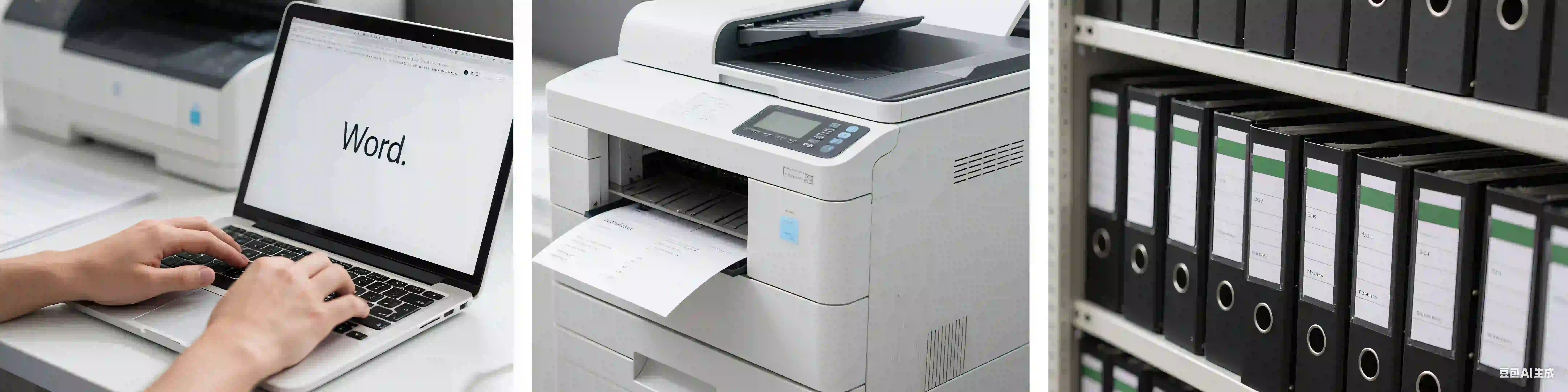
Печать этикеток в Microsoft Word удобна для создания адресных и почтовых этикеток, наклеек для товаров, этикеток для папок и хранения, а также для организации офиса.
Главное преимущество в том, что в Word уже есть встроенная функция создания этикеток. Для обычной печати этикеток не нужны сложные программы для дизайна. Правильно настроив макет, вы можете создать одну этикетку, напечатать целый лист одинаковых этикеток или подключить файл Excel для пакетной печати с разными данными. Официальная инструкция Microsoft предлагает открыть раздел Рассылки > Наклейки, выбрать нужного поставщика и номер продукта, а затем сначала напечатать пробную страницу.
Что понадобится перед началом работы
Перед печатью этикеток из Word подготовьте:
- Microsoft Word
- Лазерный или струйный принтер
- Листы этикеток с известным размером или номером продукта
- Текст или данные для этикеток
- Обычную бумагу для пробной печати
Пробная печать важна, поскольку даже при правильном макете возможны небольшие смещения из-за подачи бумаги и выравнивания в принтере. Microsoft рекомендует сначала напечатать пробную страницу на обычной бумаге, чтобы проверить выравнивание, и только затем загружать листы этикеток.
Как напечатать в Word целую страницу одинаковых этикеток
Этот способ лучше всего подходит, когда все этикетки на листе содержат одинаковый текст.
Шаг 1. Откройте функцию создания наклеек
В Word выберите Рассылки > Наклейки.
Откроется встроенное окно настройки наклеек. Microsoft указывает, что создание страницы одинаковых этикеток обычно начинается с этого шага.
Шаг 2. Выберите подходящий макет этикеток
Выберите Параметры и укажите:
- Тип принтера
- Поставщика наклеек
- Номер продукта
Если нужного номера продукта нет в списке, Microsoft рекомендует выбрать Создать и настроить собственный формат этикеток, а не выбирать приблизительно подходящий вариант.
Шаг 3. Введите содержимое этикетки
Введите текст в поле Адрес или Адрес доставки.
Перед созданием листа можно также отформатировать текст: изменить шрифт, размер, интервалы и выравнивание. Microsoft отмечает, что форматирование можно настроить в том же окне.
Шаг 4. Выберите печать страницы одинаковых наклеек
Выберите Страница с одинаковыми наклейками.
Это даст Word команду создать одинаковое содержимое для всех наклеек на листе.
Шаг 5. Напечатайте наклейки или создайте новый документ
На этом этапе можно:
- выбрать Печать, чтобы сразу напечатать наклейки, или
- выбрать Создать документ, чтобы просмотреть и отредактировать макет перед печатью
Microsoft поддерживает оба варианта в стандартном рабочем процессе.
Как напечатать разные наклейки с помощью слияния
Если на каждой наклейке должна быть разная информация, например имена, адреса, артикулы SKU или описания товаров, используйте слияние.
Основные этапы слияния
- Подготовьте данные в Excel
- Откройте макет наклеек в Word
- Перейдите на вкладку Рассылки
- Подключите список получателей или электронную таблицу
- Вставьте поля слияния в первую наклейку
- Обновите весь лист
- Просмотрите результаты
- Сначала напечатайте пробную страницу
На странице поддержки Microsoft по созданию наклеек пользователям рекомендуется использовать слияние, если наклейки нужно создать на основе списка рассылки или источника данных.
Что делать, если номер вашего изделия отсутствует в списке
Это одна из самых распространённых проблем.
Если в Word не указан точный номер вашего изделия, не следует считать, что ближайший размер обязательно подойдёт. Надёжнее выбрать Создать наклейку и вручную ввести нужные размеры. Microsoft прямо рекомендует этот способ, если номера изделия нет в списке.
Это особенно важно для:
- нестандартных макетов на листах A4
- листов с наклейками под собственной торговой маркой
- моделей, не совместимых с Avery
- наклеек специальных размеров
Как проверить выравнивание перед печатью на листах с наклейками
Прежде чем загружать листы с наклейками, напечатайте макет на обычной бумаге.
Затем приложите распечатанную страницу к листу с наклейками и проверьте:
- Расположен ли текст по центру каждой наклейки?
- Нет ли элементов, смещённых слишком высоко, низко, влево или вправо?
- Одинаковы ли поля по всему листу?
- Помещается ли содержимое в границах наклеек?
Microsoft рекомендует сначала напечатать макет на обычной бумаге, чтобы убедиться, что текст совпадает с расположением наклеек.
Если выравнивание нарушено, проверьте:
- размер бумаги
- настройки лотка принтера
- масштабирование страницы
- ориентация
- размеры пользовательской этикетки
Распространённые причины ошибок при печати этикеток
Даже если Word настроен правильно, при печати этикеток могут возникнуть проблемы из-за неподходящих листов или неверных настроек принтера.
1. Неверный номер продукта
Если макет этикеток в Word не соответствует листу, изображение при печати сместится.
2. Выбор приблизительно подходящего шаблона вместо точного или пользовательского
Это часто приводит к смещению полей или проблемам с интервалами между рядами. Microsoft рекомендует выбрать «Создать», если нужного номера продукта нет в списке.
3. Отсутствие пробной печати
Если пропустить пробную печать, можно зря потратить листы этикеток, а найти причину неполадок будет сложнее.
4. Неправильная ориентация бумаги
Разные принтеры подают листы этикеток по-разному. Всегда проверяйте, какая сторона предназначена для печати.
5. Изменение масштаба или свойств принтера
Если драйвер принтера применяет масштабирование, функцию «По размеру страницы» или корректировку полей, выравнивание может измениться.
Подходит ли Word для печати этикеток?
Да. Для многих повседневных рабочих и офисных задач Word — один из самых простых инструментов для печати этикеток.
Он хорошо подходит для печати:
- адресных этикеток
- офисных этикеток
- этикеток для папок
- этикеток для хранения
- простых этикеток для товаров
- этикеток для отправлений и идентификационных этикеток
Его главные преимущества — доступность, встроенные инструменты для работы с этикетками и поддержка печати одинаковых этикеток на всём листе и слияния. Официальные инструкции Microsoft посвящены именно этим сценариям.
Как выбрать подходящие листы этикеток
Word может печатать точно только в том случае, если расположение этикеток на листе соответствует настройкам программы.
При выборе листов этикеток следует проверить:
- размер листа
- размер этикетки
- количество этикеток на листе
- промежутки между этикетками
- верхнее, нижнее и боковые поля
- совместимость с принтером
Для использования в бизнесе также стоит выбрать тип материала в зависимости от применения, например:
- этикетки из матовой бумаги
- глянцевые этикетки
- водостойкие этикетки
- термотрансферные этикетки
- этикетки для отправлений
- инвентарные этикетки
Если вы используете этикеточные материалы YG, прежде всего не стоит полагать, что в Word уже есть точный макет вашего листа. Проверьте, соответствует ли лист стандартному формату, и при необходимости создайте собственный макет этикетки. Это надежнее, чем предполагать, что все модели сторонних производителей уже доступны в Word. На странице поддержки Microsoft указано, что команда Создать позволяет создать макет этикетки, если нужного номера изделия нет в списке.
Рекомендуемый порядок работы для лучших результатов
Чтобы добиться стабильных результатов печати, выполните следующие действия:
- Проверьте размеры листа с этикетками
- Откройте Рассылки > Наклейки
- Выберите нужного поставщика и номер изделия или нажмите Создать
- Введите содержимое или выполните слияние данных
- Создайте страницу одинаковых этикеток или лист этикеток с данными слияния
- Сначала распечатайте пробную страницу на обычной бумаге
- Тщательно проверьте выравнивание
- Загрузите листы с этикетками и распечатайте весь тираж
Этот порядок работы соответствует описанным Microsoft процедурам создания одинаковых этикеток и пользовательских макетов.
Почему это важно для корпоративных покупателей
Для корпоративных пользователей печать этикеток — это не только вопрос удобства. Она также влияет на:
- точность отгрузки
- эффективность работы склада
- идентификацию продукции
- организацию работы в офисе
- скорость пакетной обработки
- стабильность качества печати
Поэтому правильное сочетание настроек Word + подходящего макета листа этикеток + пробной печати имеет большее значение, чем одни лишь заявления производителя.
Часто задаваемые вопросы
Как распечатать этикетки из Word?
Откройте Рассылки > Наклейки, выберите нужного поставщика и номер изделия, введите текст, затем выберите Страница с одинаковыми наклейками и распечатайте этикетки или создайте документ.
Что делать, если номера моего изделия нет в списке Word?
Нажмите Создать и настройте собственный макет этикетки. Microsoft рекомендует этот способ, если нужного номера изделия нет в списке.
Можно ли распечатать из Word этикетки с разным содержимым?
Да. Используйте слияние с источником данных Excel, если на каждой этикетке должно быть свое содержимое.
Нужно ли сначала распечатать пробную страницу?
Да. Сначала распечатайте документ на обычной бумаге и сравните его с листом этикеток, прежде чем печатать на самих этикетках. Microsoft рекомендует поступать именно так.
Можно ли напечатать одну этикетку вместо целого листа?
Да. Microsoft также поддерживает режим «Одна наклейка», если вам нужна только одна этикетка в определённом месте на листе.
Подходит ли Word для создания транспортных и адресных этикеток?
Да. Word хорошо подходит для создания адресных, почтовых этикеток и решения многих стандартных офисных задач, связанных с этикетками, особенно если формат листа настроен правильно.