
Как напечатать этикетки в Word: пошаговое руководство для начинающих
Печать этикеток может показаться незначительной задачей, но она играет важную роль в работе бизнеса: этикетки нужны для отправки и упаковки товаров, а также для организации офисных принадлежностей. Если вы ведёте учёт запасов, обрабатываете заказы или готовитесь к мероприятию, Microsoft Word предлагает на удивление эффективный способ создавать и печатать этикетки без специализированного программного обеспечения.
В этом руководстве вы узнаете всё необходимое о печати этикеток в Word: от настройки до получения готового результата. Оно подойдёт частным пользователям, стартапам и компаниям, которые хотят упростить процесс создания этикеток.
Почему стоит печатать этикетки в Word?
Microsoft Word — это не просто текстовый редактор. В нём есть встроенные инструменты для создания этикеток, поэтому он идеально подходит для печати самых разных наклеек: от адресных до этикеток со штрихкодами. Благодаря встроенным шаблонам, настраиваемым текстовым полям и функции слияния Word предлагает гибкое решение, не требующее технических навыков.
Word позволяет:
● Полностью контролировать макет и форматирование этикеток
● Легко вводить отдельные записи или большие объёмы данных, например адреса клиентов или артикулы товаров (SKU)
● Экономично печатать на имеющемся оборудовании
● Независимо от того, отправляете ли вы товары каждый день или готовите упаковку продукции, в Word есть всё необходимое.
Что вам понадобится
Прежде чем начать, убедитесь, что у вас есть следующее:
● Компьютер с Microsoft Word установлено
● Листы этикеток в соответствии с макетами, совместимыми с Word
● Принтер подходящий для печати на этикеточной бумаге (струйный или лазерный)
● Содержимое этикеток: адреса, названия товаров или штрихкоды
Совет: лучше использовать стандартные форматы листов с этикетками, чтобы избежать проблем с выравниванием и лишнего расхода материалов.
Пошаговая инструкция: как печатать этикетки в Word
Шаг 1. Откройте инструмент для создания этикеток

Запустите Microsoft Word и перейдите на вкладку «Рассылки». Нажмите «Наклейки». Откроется всплывающее окно.
Шаг 2. Выберите параметры этикеток
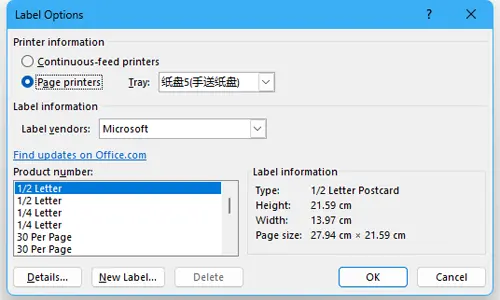
Нажмите «Параметры», чтобы выбрать производителя и номер изделия. Выберите макет, соответствующий вашему листу с этикетками (размеры должны точно совпадать).
Шаг 3. Введите содержимое
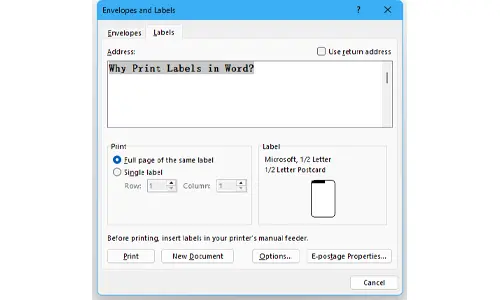
В основном окне «Наклейки" введите текст, который хотите напечатать. Если вы создаёте адресные этикетки, укажите данные получателя.
Шаг 4. Используйте слияние для создания нескольких этикеток
Если вы печатаете несколько этикеток с разным содержимым (например, именами клиентов или артикулами), выберите «Начать слияние» > «Наклейки» > «ОК», затем импортируйте источник данных в Word (например, таблицу Excel). Word автоматически заполнит поля этикеток.
Шаг 5. Просмотрите результат перед печатью
Используйте функцию «Просмотр результатов», чтобы ещё раз проверить выравнивание и форматирование перед печатью.
Шаг 6. Выполните пробную печать
Сначала распечатайте пробный лист на обычной бумаге. Приложите его сзади к листу с этикетками, чтобы проверить выравнивание. При необходимости измените поля или макет.
Шаг 7. Распечатайте этикетки
Правильно загрузите листы с этикетками в лоток принтера и нажмите «Печать». Не прикасайтесь к только что напечатанным этикеткам, чтобы не размазать краску, особенно при использовании струйного принтера.
Советы для безупречной печати этикеток
● Используйте качественные листы с этикетками, чтобы предотвратить замятие бумаги и растекание чернил.
● Укажите правильный тип бумаги в настройках принтера.
● Не используйте повторно листы с этикетками, на которых уже частично выполнялась печать.
● Если на этикетках есть логотипы или штрихкоды, печатайте из файла с высоким разрешением.
Эти небольшие детали могут существенно повлиять на конечный результат: ваши этикетки всегда будут выглядеть аккуратно и профессионально.
Когда одного шаблона недостаточно
Хотя Word отлично подходит для большинства небольших и средних по объёму задач печати, компаниям, которые активно используют этикетки, нужно больше, чем просто удобство: им необходимы стабильное качество и долговечность.
Здесь на первый план выходят качественные материалы. Этикеткам, которые подвергаются воздействию тепла, трения или влаги, нужны специальные клеи, покрытия или отделка поверхности, чтобы они оставались целыми и разборчивыми. Правильно подобранный материал также может улучшить имидж вашего бренда, особенно если этикетки видят клиенты.
Высококачественные материалы для этикеток от надёжного партнёра
Для компаний, которые ищут замену стандартным материалам для этикеток, YG Group предлагает широкий ассортимент высококачественных этикеточных материалов, предназначенных для печати с помощью Word. Независимо от того, маркируете ли вы упаковку, транспортные коробки или флаконы с продукцией, материалы YG обеспечивают долговечный результат.
Опираясь на более чем 22-летний опыт производства, YG понимает требования к промышленной маркировке и предлагает индивидуальные решения с учетом ваших потребностей: термочувствительные этикетки, водостойкие пленки и специальные клеевые составы.
Клиенты обращаются к YG не только за материалами, но и за экспертными рекомендациями по оптимизации всего процесса печати — от настройки макета до совместимости с принтером.
Готовы улучшить процесс работы с этикетками?
Выбрать подходящую этикетку не менее важно, чем знать, как ее напечатать. Если вы ищете прочные и надежные решения для этикеток, совместимые с Microsoft Word, команда YG готова помочь. Свяжитесь с YG по адресу gmoffice1@ygtape.com, чтобы узнать больше или получить бесплатную консультацию.