
Cách in nhãn từ Word: Hướng dẫn từng bước đơn giản
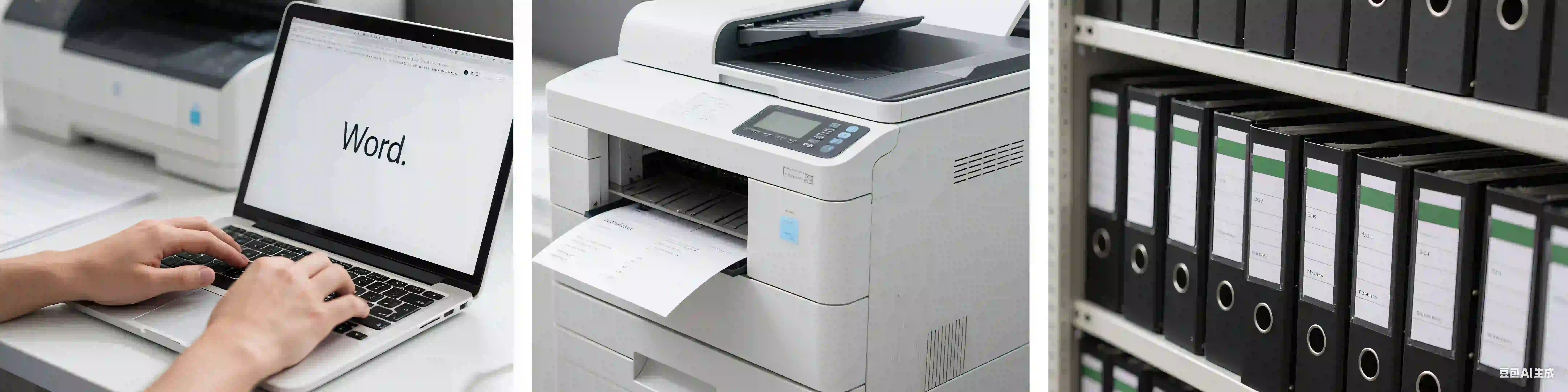
In nhãn trong Microsoft Word là một lựa chọn thiết thực cho nhãn địa chỉ, nhãn vận chuyển, nhãn dán sản phẩm, nhãn hồ sơ, nhãn lưu trữ và việc sắp xếp văn phòng.
Ưu điểm chính là Word đã có sẵn tính năng tạo nhãn. Bạn không cần phần mềm thiết kế phức tạp để in nhãn cơ bản. Sau khi thiết lập bố cục chính xác, bạn có thể tạo một nhãn, in cả tờ gồm các nhãn giống nhau hoặc kết nối tệp Excel để in hàng loạt nhãn với dữ liệu khác nhau. Quy trình chính thức của Microsoft gồm vào Mailings > Labels, chọn đúng nhà cung cấp và mã sản phẩm, rồi in thử một trang trước.
Những gì bạn cần chuẩn bị trước khi bắt đầu
Trước khi in nhãn từ Word, hãy chuẩn bị những thứ sau:
- Microsoft Word
- Máy in laser hoặc máy in phun
- Các tờ nhãn có kích thước hoặc mã sản phẩm đã biết
- Nội dung hoặc dữ liệu cho nhãn
- Giấy thường để in thử
Việc in thử rất quan trọng vì ngay cả khi bố cục chính xác, quá trình nạp giấy và căn chỉnh của máy in vẫn có thể bị lệch nhẹ. Microsoft khuyến nghị cụ thể là in lên một tờ giấy thường trước khi nạp giấy nhãn để kiểm tra căn chỉnh.
Cách in cả trang gồm các nhãn giống nhau trong Word
Phương pháp này phù hợp nhất khi mọi nhãn trên tờ đều có cùng nội dung.
Bước 1: Mở tính năng Labels
Trong Word, vào Mailings > Labels.
Thao tác này sẽ mở cửa sổ thiết lập nhãn tích hợp. Microsoft hướng dẫn đây là bước khởi đầu tiêu chuẩn để tạo một trang gồm các nhãn giống nhau.
Bước 2: Chọn đúng bố cục nhãn
Chọn Options và chọn:
- Loại máy in
- Nhà cung cấp nhãn
- Mã sản phẩm
Nếu mã sản phẩm chính xác của bạn không có trong danh sách, Microsoft khuyến nghị chọn New Label và thiết lập nhãn tùy chỉnh thay vì dùng một sản phẩm có thông số gần giống.
Bước 3: Nhập nội dung nhãn
Nhập văn bản vào ô Address hoặc Delivery Address.
Bạn cũng có thể định dạng văn bản bằng cách thay đổi phông chữ, cỡ chữ, khoảng cách và căn chỉnh trước khi tạo tờ nhãn. Microsoft cho biết có thể điều chỉnh định dạng ngay trong cùng quy trình này.
Bước 4: Chọn in cả trang gồm các nhãn giống nhau
Chọn Full page of the same label.
Thao tác này yêu cầu Word tạo cùng một nội dung trên toàn bộ tờ nhãn.
Bước 5: In hoặc tạo tài liệu mới
Ở bước này, bạn có thể:
- chọn Print để in ngay, hoặc
- chọn New Document để xem lại và chỉnh sửa bố cục trước khi in
Microsoft hỗ trợ cả hai lựa chọn này trong quy trình tiêu chuẩn.
Cách in các nhãn có nội dung khác nhau bằng trộn thư
Nếu mỗi nhãn cần có thông tin khác nhau, chẳng hạn như tên, địa chỉ, mã SKU hoặc mô tả mặt hàng khác nhau, hãy sử dụng tính năng trộn thư.
Quy trình trộn thư cơ bản
- Chuẩn bị dữ liệu trong Excel
- Mở bố cục nhãn trong Word
- Chuyển đến Mailings
- Kết nối danh sách người nhận hoặc bảng tính
- Chèn các trường trộn vào nhãn đầu tiên
- Cập nhật toàn bộ tờ nhãn
- Xem trước kết quả
- In thử một trang trước
Trang hỗ trợ về nhãn của Microsoft hướng dẫn người dùng sử dụng tính năng trộn thư khi cần tạo nhãn từ danh sách gửi thư hoặc nguồn dữ liệu.
Cần làm gì nếu không tìm thấy mã sản phẩm
Đây là một trong những vấn đề phổ biến nhất.
Nếu Word không hiển thị đúng mã sản phẩm nhãn của bạn, đừng cho rằng kích thước gần nhất lúc nào cũng phù hợp. Cách an toàn hơn là chọn New Label và nhập kích thước tùy chỉnh theo cách thủ công. Microsoft khuyến nghị rõ cách này khi mã sản phẩm không có trong danh sách.
Điều này đặc biệt quan trọng đối với:
- các bố cục A4 tùy chỉnh
- các tờ nhãn mang thương hiệu riêng
- các mẫu không tương thích với Avery
- các kích thước nhãn chuyên dụng
Cách kiểm tra căn chỉnh trước khi in trên tờ nhãn
Trước khi nạp tờ nhãn thật, hãy in bố cục trên giấy thường.
Sau đó, đối chiếu trang đã in với tờ nhãn và kiểm tra:
- Văn bản có nằm giữa mỗi vùng nhãn không?
- Có nội dung nào quá cao, quá thấp, quá lệch trái hoặc quá lệch phải không?
- Lề có đồng nhất trên toàn bộ tờ nhãn không?
- Nội dung có nằm gọn trong ranh giới của nhãn không?
Microsoft khuyến nghị in trên giấy thường trước để đảm bảo văn bản được căn chỉnh với các nhãn.
Nếu căn chỉnh chưa đúng, hãy kiểm tra lại:
- khổ giấy
- cài đặt khay giấy của máy in
- tỷ lệ trang
- hướng giấy
- kích thước nhãn tùy chỉnh
Những nguyên nhân thường gặp khiến việc in nhãn gặp lỗi
Ngay cả khi đã thiết lập đúng trong Word, việc in nhãn vẫn có thể thất bại nếu cài đặt giấy hoặc máy in không chính xác.
1. Sai mã sản phẩm
Nếu bố cục nhãn trong Word không khớp với tờ nhãn thực tế, bản in sẽ bị lệch.
2. Chọn thiết lập gần giống thay vì thiết lập chính xác hoặc tùy chỉnh
Điều này thường khiến lề bị lệch hoặc khoảng cách giữa các hàng không đúng. Microsoft khuyến nghị dùng New Label khi không có mã sản phẩm chính xác.
3. Không in thử
Bỏ qua bước in thử sẽ gây lãng phí các tờ nhãn và khiến việc khắc phục sự cố khó khăn hơn.
4. Đặt giấy sai hướng
Mỗi máy in có cách nạp tờ nhãn khác nhau. Luôn xác nhận mặt có thể in.
5. Thay đổi tỷ lệ hoặc thuộc tính máy in
Nếu trình điều khiển máy in áp dụng tính năng thay đổi tỷ lệ, “vừa trang” hoặc điều chỉnh lề, vị trí in có thể bị lệch.
Word có phù hợp để in nhãn không?
Có. Đối với nhiều công việc kinh doanh và văn phòng thường ngày, Word là một trong những công cụ in nhãn dễ sử dụng nhất.
Word phù hợp để in:
- nhãn địa chỉ
- nhãn văn phòng
- nhãn hồ sơ
- nhãn lưu trữ
- nhãn sản phẩm cơ bản
- nhãn vận chuyển và nhãn nhận dạng
Những ưu điểm chính của Word là dễ tiếp cận, có sẵn công cụ tạo nhãn và hỗ trợ quy trình tạo các nhãn giống hệt nhau trên toàn trang và trộn thư. Hướng dẫn chính thức của Microsoft tập trung vào đúng những trường hợp sử dụng này.
Chọn tờ nhãn phù hợp
Word chỉ có thể in chính xác khi bố cục trên tờ nhãn khớp với các thiết lập trong Word.
Khi chọn tờ nhãn, người mua nên kiểm tra:
- kích thước tờ giấy
- kích thước nhãn
- số nhãn trên mỗi tờ
- khoảng cách giữa các nhãn
- lề trên, dưới và hai bên
- khả năng tương thích với máy in
Người dùng doanh nghiệp cũng nên kiểm tra loại vật liệu dựa trên mục đích sử dụng, chẳng hạn như:
- nhãn giấy mờ
- nhãn bóng
- nhãn chống nước
- nhãn in chuyển nhiệt
- nhãn vận chuyển
- nhãn hàng tồn kho
Nếu sử dụng giấy nhãn YG, bước quan trọng nhất là không mặc định rằng Word đã có sẵn đúng bố cục nhãn của bạn. Thay vào đó, hãy kiểm tra xem tờ nhãn có khớp với định dạng tiêu chuẩn hay không hoặc tạo bố cục nhãn tùy chỉnh khi cần. Cách này chính xác hơn việc cho rằng Word đã có sẵn mọi mẫu nhãn riêng. Trang hỗ trợ của Microsoft nêu rõ rằng Nhãn mới là lựa chọn phù hợp khi không tìm thấy mã sản phẩm trong danh sách.
Quy trình đề xuất để có kết quả tốt hơn
Để có kết quả in ổn định nhất, hãy thực hiện theo trình tự sau:
- Kiểm tra kích thước tờ nhãn
- Mở Gửi thư > Nhãn
- Chọn đúng nhà cung cấp và mã sản phẩm hoặc chọn Nhãn mới
- Nhập hoặc trộn nội dung
- Tạo một trang nhãn đầy đủ hoặc một trang nhãn trộn
- In thử trên giấy thường trước
- Kiểm tra kỹ độ căn chỉnh
- Nạp giấy nhãn và in chính thức
Quy trình này phù hợp với hướng dẫn của Microsoft về cách tạo các nhãn giống nhau và bố cục tùy chỉnh.
Tại sao điều này quan trọng với khách hàng B2B
Đối với người dùng B2B, việc in nhãn không chỉ mang lại sự tiện lợi. Nó còn ảnh hưởng đến:
- độ chính xác khi vận chuyển
- hiệu quả vận hành kho
- việc nhận diện sản phẩm
- việc sắp xếp văn phòng
- tốc độ xử lý theo lô
- tính nhất quán khi in
Đó là lý do việc kết hợp đúng giữa thiết lập Word + bố cục tờ nhãn chính xác + in thử quan trọng hơn những lời quảng bá của thương hiệu.
Câu hỏi thường gặp
Làm cách nào để in nhãn từ Word?
Đi tới Gửi thư > Nhãn, chọn đúng nhà cung cấp nhãn và mã sản phẩm, nhập nội dung, sau đó chọn Toàn trang cùng một nhãn rồi in hoặc tạo tài liệu mới.
Tôi nên làm gì nếu mã sản phẩm nhãn không có trong Word?
Chọn Nhãn mới và thiết lập bố cục nhãn tùy chỉnh. Microsoft khuyến nghị cách này khi không thấy chính xác mã sản phẩm.
Tôi có thể in các nhãn có nội dung khác nhau từ Word không?
Có. Hãy dùng trộn thư với nguồn dữ liệu Excel khi mỗi nhãn cần có nội dung khác nhau.
Tôi có nên in thử một trang trước không?
Có. Trước tiên, hãy in thử trên giấy trắng và đối chiếu với tờ nhãn trước khi in lên nhãn thật. Microsoft cũng khuyến nghị cụ thể cách này.
Tôi có thể chỉ in một nhãn thay vì cả tờ không?
Có. Microsoft cũng hỗ trợ tùy chọn Một nhãn nếu bạn chỉ cần in một nhãn ở vị trí cụ thể trên tờ nhãn.
Word có phù hợp để in nhãn vận chuyển và nhãn địa chỉ không?
Có. Word phù hợp để in nhãn địa chỉ, nhãn gửi thư và nhiều loại nhãn văn phòng thông dụng, đặc biệt khi định dạng tờ nhãn được thiết lập chính xác.