
Cómo imprimir etiquetas desde Word: guía sencilla paso a paso
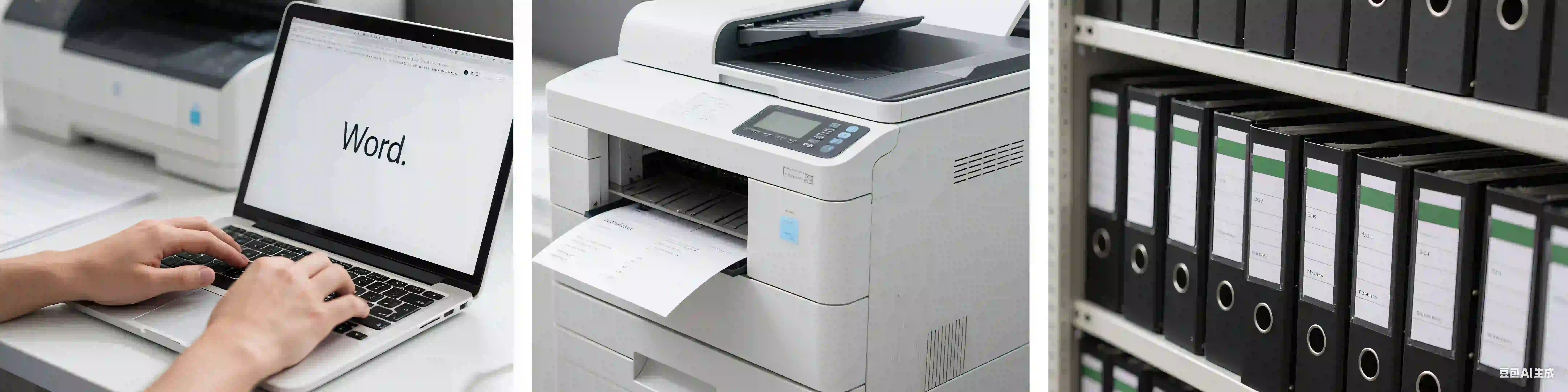
Imprimir etiquetas en Microsoft Word es una opción práctica para crear etiquetas de dirección, etiquetas de envío, calcomanías para productos, etiquetas para archivos y almacenamiento, y etiquetas para organizar la oficina.
La principal ventaja es que Word ya incluye una función integrada para crear etiquetas. No necesitas programas de diseño complejos para imprimir etiquetas básicas. Una vez configurado correctamente el diseño, puedes crear una sola etiqueta, imprimir una hoja completa de etiquetas idénticas o conectar un archivo de Excel para imprimir lotes con datos diferentes. El procedimiento oficial de Microsoft consiste en ir a Correspondencia > Etiquetas, seleccionar el proveedor y el número de producto correctos e imprimir primero una página de prueba.
Qué necesitas antes de empezar
Antes de imprimir etiquetas desde Word, prepara lo siguiente:
- Microsoft Word
- Una impresora láser o de inyección de tinta
- Hojas de etiquetas de tamaño o número de producto conocido
- El texto o los datos para las etiquetas
- Papel común para una impresión de prueba
Una impresión de prueba es importante porque, incluso cuando el diseño es correcto, la alimentación del papel y la alineación pueden variar ligeramente. Microsoft recomienda específicamente imprimir en una hoja de papel común antes de cargar las hojas de etiquetas para confirmar la alineación.
Cómo imprimir una página completa de la misma etiqueta en Word
Este método es ideal cuando todas las etiquetas de la hoja tienen el mismo contenido.
Paso 1: Abre la función Etiquetas
En Word, ve a Correspondencia > Etiquetas.
Esto abre la ventana de configuración de etiquetas integrada. Microsoft indica que este es el punto de partida habitual para crear una página de etiquetas idénticas.
Paso 2: Elige el diseño de etiqueta correcto
Selecciona Opciones y elige:
- Tipo de impresora
- Proveedor de etiquetas
- Número de producto
Si tu número de producto exacto no aparece en la lista, Microsoft recomienda seleccionar Nueva etiqueta y configurar una etiqueta personalizada en lugar de usar una opción similar.
Paso 3: Introduce el contenido de la etiqueta
Escribe el texto en el cuadro Dirección o Dirección de entrega.
También puedes dar formato al texto cambiando la fuente, el tamaño, el espaciado y la alineación antes de crear la hoja. Microsoft señala que el formato se puede ajustar durante el mismo procedimiento.
Paso 4: Elige una página completa de la misma etiqueta
Selecciona Página entera con la misma etiqueta.
Esto indica a Word que genere el mismo contenido en toda la hoja de etiquetas.
Paso 5: Imprime o crea un documento nuevo
En esta etapa, puedes:
- seleccionar Imprimir para imprimir de inmediato, o
- seleccionar Nuevo documento para revisar y editar el diseño antes de imprimir
Microsoft admite ambas opciones en el proceso estándar.
Cómo imprimir etiquetas diferentes con la combinación de correspondencia
Si cada etiqueta necesita información diferente, como nombres, direcciones, códigos SKU o descripciones de artículos, usa la combinación de correspondencia.
Proceso básico de combinación de correspondencia
- Prepara tus datos en Excel
- Abre tu diseño de etiquetas en Word
- Ve a Correspondencia
- Conecta tu lista de destinatarios u hoja de cálculo
- Inserta los campos de combinación en la primera etiqueta
- Actualiza toda la hoja
- Obtén una vista previa de los resultados
- Imprime primero una página de prueba
La página de soporte de Microsoft sobre etiquetas indica a los usuarios que utilicen la combinación de correspondencia cuando necesiten crear etiquetas a partir de una lista de correo o una fuente de datos.
Qué hacer si no aparece tu número de producto
Este es uno de los problemas más comunes.
Si Word no muestra el número de producto exacto de tus etiquetas, no supongas que el tamaño más cercano siempre funcionará. El método más seguro es elegir Nueva etiqueta e ingresar las dimensiones personalizadas manualmente. Microsoft recomienda explícitamente hacerlo cuando el número de producto no aparece en la lista.
Esto es especialmente importante para:
- diseños A4 personalizados
- hojas de etiquetas de marca propia
- modelos que no son compatibles con Avery
- tamaños de etiquetas para usos especiales
Cómo revisar la alineación antes de imprimir en hojas de etiquetas
Antes de cargar las hojas de etiquetas, imprime el diseño en papel normal.
Luego compara la página impresa con tu hoja de etiquetas y revisa lo siguiente:
- ¿El texto está centrado en el área de cada etiqueta?
- ¿Hay algo demasiado arriba, abajo, a la izquierda o a la derecha?
- ¿Los márgenes son uniformes en toda la hoja?
- ¿El contenido cabe dentro de los límites de las etiquetas?
Microsoft recomienda imprimir primero en papel normal para asegurarse de que el texto quede alineado con las etiquetas.
Si la alineación es incorrecta, revisa:
- el tamaño del papel
- la configuración de la bandeja de la impresora
- el ajuste de escala de la página
- orientación
- dimensiones de etiquetas personalizadas
Causas comunes de problemas al imprimir etiquetas
Incluso cuando Word está configurado correctamente, la impresión de etiquetas puede fallar si la hoja o la impresora no están configuradas correctamente.
1. Número de producto incorrecto
Si el diseño de etiquetas en Word no coincide con la hoja que vas a usar, la impresión quedará desplazada.
2. Usar una configuración aproximada en lugar de una exacta o personalizada
Esto suele causar desplazamientos en los márgenes o problemas con el espaciado entre filas. Microsoft recomienda usar Nueva etiqueta cuando el número de producto exacto no está disponible.
3. No hacer una impresión de prueba
Omitir la impresión de prueba desperdicia hojas de etiquetas y dificulta la solución de problemas.
4. Orientación incorrecta del papel
Cada impresora alimenta las hojas de etiquetas de manera diferente. Confirma siempre cuál es la cara imprimible.
5. Cambios en la escala o en las propiedades de la impresora
Si el controlador de la impresora aplica escalado, la opción «ajustar a la página» o ajustes de márgenes, la alineación puede cambiar.
¿Word es bueno para imprimir etiquetas?
Sí. Para muchas tareas habituales de negocios y oficina, Word es una de las herramientas más fáciles de usar para imprimir etiquetas.
Funciona bien para:
- etiquetas de dirección
- etiquetas de oficina
- etiquetas para archivos
- etiquetas para almacenamiento
- etiquetas básicas para productos
- etiquetas de envío e identificación
Sus principales ventajas son su accesibilidad, las herramientas de etiquetas integradas y la compatibilidad con flujos de trabajo para imprimir páginas completas de etiquetas idénticas y combinar correspondencia. Las instrucciones oficiales de Microsoft se centran precisamente en estos usos.
Cómo elegir las hojas de etiquetas adecuadas
Word solo puede imprimir con precisión cuando el diseño de la hoja de etiquetas coincide con la configuración de Word.
Al elegir hojas de etiquetas, conviene revisar:
- el tamaño de la hoja
- el tamaño de las etiquetas
- el número de etiquetas por hoja
- la separación entre etiquetas
- los márgenes superior, inferior y laterales
- la compatibilidad con la impresora
Para las empresas, también conviene revisar el tipo de material según el uso, por ejemplo:
- etiquetas de papel mate
- etiquetas brillantes
- etiquetas resistentes al agua
- etiquetas para transferencia térmica
- etiquetas de envío
- etiquetas de inventario
Si usas hojas de etiquetas YG, el paso más importante es no dar por hecho que Word ya incluye el diseño exacto que necesitas. Confirma si tu hoja corresponde a un formato estándar o, cuando sea necesario, crea un diseño de etiquetas personalizado. Esto es más preciso que suponer que todos los modelos de marca propia vienen precargados en Word. La página de soporte de Microsoft indica claramente que Nueva etiqueta es la opción adecuada cuando el número de producto no aparece en la lista.
Procedimiento recomendado para obtener mejores resultados
Para obtener resultados de impresión más uniformes, sigue esta secuencia:
- Confirma las dimensiones de la hoja de etiquetas
- Abre Correspondencia > Etiquetas
- Elige el proveedor y el número de producto exactos, o usa Nueva etiqueta
- Ingresa o combina el contenido
- Crea una página completa de etiquetas o una hoja de etiquetas mediante combinación de correspondencia
- Imprime primero en papel normal
- Revisa cuidadosamente la alineación
- Carga las hojas de etiquetas e imprime el tiraje final
Este procedimiento sigue de cerca el proceso documentado por Microsoft para etiquetas idénticas y diseños personalizados.
Por qué es importante para los compradores B2B
Para los usuarios B2B, la impresión de etiquetas no solo tiene que ver con la comodidad. También afecta:
- la precisión de los envíos
- la eficiencia del almacén
- la identificación de productos
- la organización de la oficina
- la velocidad de procesamiento de lotes
- la uniformidad de la impresión
Por eso, la combinación adecuada de configuración de Word + diseño correcto de la hoja de etiquetas + impresión de prueba importa más que las afirmaciones de una marca por sí solas.
Preguntas frecuentes
¿Cómo imprimo etiquetas desde Word?
Ve a Correspondencia > Etiquetas, elige el proveedor y el número de producto correctos, ingresa el texto y después selecciona Página entera con la misma etiqueta e imprime o crea un documento nuevo.
¿Qué hago si el número de producto de mis etiquetas no aparece en Word?
Usa Nueva etiqueta y configura un diseño de etiquetas personalizado. Microsoft recomienda hacerlo cuando no aparece el número de producto exacto.
¿Puedo imprimir etiquetas diferentes desde Word?
Sí. Usa la combinación de correspondencia con un origen de datos de Excel cuando cada etiqueta necesite contenido diferente.
¿Debo imprimir primero una página de prueba?
Sí. Primero imprime en papel normal y compáralo con tu hoja de etiquetas antes de usar las etiquetas reales. Microsoft recomienda específicamente hacerlo así.
¿Puedo imprimir una sola etiqueta en lugar de una hoja completa?
Sí. Microsoft también ofrece la opción Una sola etiqueta si solo necesitas una etiqueta en una posición específica de la hoja.
¿Word es bueno para crear etiquetas de envío y de dirección?
Sí. Word funciona bien para etiquetas de dirección, etiquetas postales y muchas tareas habituales de etiquetado en la oficina, especialmente cuando el formato de la hoja está configurado correctamente.