
Cómo imprimir etiquetas en Word: guía paso a paso para principiantes
Imprimir etiquetas puede parecer una tarea menor, pero cumple una función importante en las operaciones de una empresa, desde los envíos y el empaque de productos hasta la organización de artículos de oficina. Si administras inventario, preparas pedidos o te organizas para un evento, Microsoft Word ofrece una manera sorprendentemente eficiente de crear e imprimir etiquetas sin necesidad de software especializado.
Esta guía te explica todo lo que necesitas saber para imprimir etiquetas con Word, desde la configuración hasta la impresión final. Es ideal para particulares, startups y empresas que buscan agilizar su proceso de etiquetado.
¿Por qué imprimir etiquetas en Word?
Microsoft Word es más que un procesador de texto. Incluye herramientas para crear etiquetas, lo que lo hace ideal para quienes necesitan imprimir desde etiquetas de dirección hasta etiquetas adhesivas con códigos de barras. Con plantillas precargadas, campos de texto personalizados y funciones de combinación de correspondencia, Word ofrece una solución flexible que no requiere conocimientos técnicos.
Usar Word permite:
● Controlar por completo el diseño y el formato de las etiquetas
● Ingresar fácilmente datos individuales o masivos (como direcciones de clientes o SKU)
● Imprimir de forma económica con el equipo que ya tienes
● Ya sea que administres envíos diarios o prepares el empaque de productos, Word cubre todas las necesidades básicas.
Lo que necesitarás
Antes de comenzar, asegúrate de tener lo siguiente:
● Una computadora con Microsoft Word instalado
● Hojas de etiquetas que coincidan con los diseños compatibles con Word
● Una impresora que pueda imprimir en papel para etiquetas (de inyección de tinta o láser)
● Contenido de las etiquetas: direcciones, nombres de productos o códigos de barras
Consejo: Es mejor usar formatos estándar de hojas de etiquetas para evitar problemas de alineación y desperdicio de materiales.
Paso a paso: Cómo imprimir etiquetas en Word
Paso 1: Abre la herramienta Etiquetas

Abre Microsoft Word y ve a la pestaña "Correspondencia". Haz clic en "Etiquetas". Aparecerá una ventana emergente.
Paso 2: Elige las opciones de etiquetas
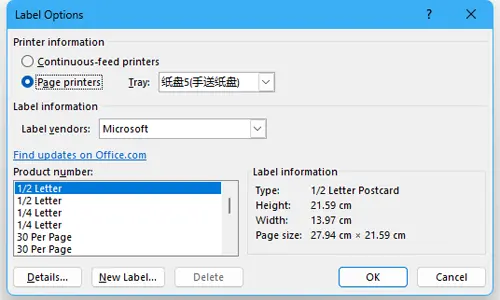
Haz clic en "Opciones" para seleccionar el proveedor de etiquetas y el número de producto. Elige un diseño que coincida con tu hoja de etiquetas (las medidas deben coincidir exactamente).
Paso 3: Ingresa el contenido
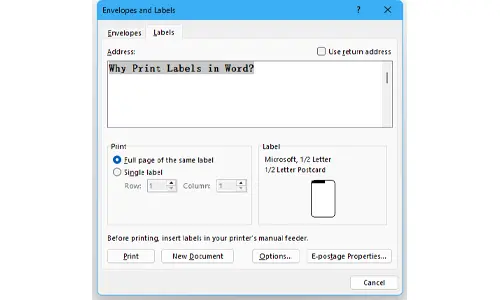
En la ventana principal de "Etiquetas", ingresa el texto que deseas imprimir. Si estás creando etiquetas de dirección, escribe los datos del destinatario.
Paso 4: Usa la combinación de correspondencia para imprimir etiquetas en volumen
Si vas a imprimir varias etiquetas con contenido diferente (por ejemplo, nombres de clientes o SKU), haz clic en "Iniciar combinación de correspondencia" > "Etiquetas" > "Aceptar", luego importa tu fuente de datos a Word (por ejemplo, una hoja de Excel). Word llenará los campos de las etiquetas por ti.
Paso 5: Obtén una vista previa antes de imprimir
Usa la función "Vista previa de resultados" para verificar la alineación y el formato antes de imprimir.
Paso 6: Haz una impresión de prueba
Imprime una hoja de prueba primero en papel normal. Sostenla detrás de una hoja de etiquetas para comprobar la alineación. Ajusta los márgenes o la distribución si es necesario.
Paso 7: Impresión final
Coloca correctamente el papel para etiquetas en la bandeja de la impresora y haz clic en "Imprimir". Evita tocar las etiquetas recién impresas para que no se corra la tinta, especialmente si usas una impresora de inyección de tinta.
Consejos profesionales para imprimir etiquetas impecables
● Usa hojas de etiquetas de alta calidad para evitar atascos de papel o que la tinta se corra.
● Selecciona el tipo de papel correcto en la configuración de la impresora.
● Evita reutilizar hojas de etiquetas que ya se hayan impreso parcialmente.
● Imprime desde un archivo de alta resolución si tus etiquetas incluyen logotipos o códigos de barras.
Estos pequeños detalles pueden marcar una gran diferencia en el resultado final y garantizar que tus etiquetas se vean limpias y profesionales en todo momento.
Cuando necesitas más que una plantilla
Aunque Word es excelente para la mayoría de los trabajos de impresión pequeños y medianos, las empresas que dependen en gran medida del etiquetado necesitan algo más que practicidad: necesitan uniformidad y durabilidad.
Aquí es donde entran en juego los materiales de calidad. Las etiquetas expuestas al calor, la fricción o la humedad requieren adhesivos, recubrimientos o acabados superficiales especializados para permanecer intactas y legibles. Elegir el material adecuado también puede mejorar la imagen de tu marca, especialmente cuando las etiquetas están a la vista de los clientes.
Obtén materiales para etiquetas de alto desempeño de un socio confiable
Para las empresas que buscan una mejor opción que los materiales genéricos para etiquetas, YG Group ofrece una amplia variedad de materiales para etiquetas de alto rendimiento, diseñados para imprimir desde Word. Ya sea que etiquetes empaques, cajas de envío o botellas de productos, los materiales de YG están diseñados para ofrecer resultados duraderos.
Con más de 22 años de experiencia en fabricación, YG comprende las exigencias del etiquetado industrial y ofrece opciones personalizadas para satisfacer tus necesidades específicas, ya sea que busques etiquetas térmicas, películas impermeables o adhesivos especializados.
Los clientes confían en YG no solo por sus materiales, sino también por su asesoría especializada para optimizar todo el proceso de impresión, desde la configuración del diseño hasta la compatibilidad con la impresora.
¿Todo listo para mejorar tu proceso de etiquetado?
Elegir la etiqueta adecuada es tan importante como saber imprimirla. Si buscas soluciones de etiquetado duraderas y confiables que funcionen sin problemas con Microsoft Word, el equipo de YG está aquí para ayudarte. Contacta a YG en gmoffice1@ygtape.com para obtener más información o solicitar una consulta gratuita.