
Wordからラベルを印刷する方法:簡単ステップガイド


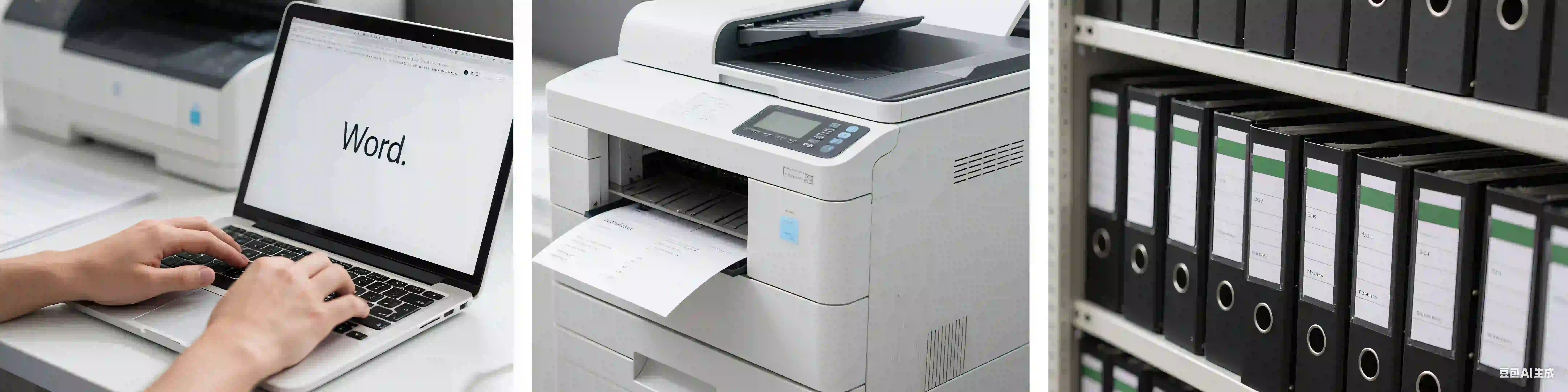
Microsoft Wordでのラベル印刷は、住所ラベル、配送ラベル、商品ステッカー、ファイルラベル、保管ラベル、オフィスの整理に実用的な選択肢です。
最大の利点は、Wordにラベル機能が組み込まれている点です。基本的なラベル印刷には複雑なデザインソフトは不要です。レイアウトを正しく設定すれば、1枚のラベルを作成したり、同じラベルをシート全体に印刷したり、Excelファイルと連携して異なるデータを大量印刷したりできます。Microsoftの公式ワークフローは、差し込み印刷 > ラベルで、正しいベンダーと製品番号を選び、最初にテスト印刷をすることに重点を置いています。
印刷開始前に準備するもの
Wordからラベルを印刷する前に、以下を準備してください。
- Microsoft Word
- レーザープリンターまたはインクジェットプリンター
- サイズや製品番号が明確なラベル用紙
- ラベルに印刷するテキストやデータ
- テスト印刷用の普通紙
テスト印刷は重要です。レイアウトが正しくても、プリンターの給紙や位置合わせが微妙にずれる場合があるためです。Microsoftはラベル用紙をセットする前に、普通紙にテスト印刷して位置が合っているか確認することを強く推奨しています。
Wordで同じラベルをシート全体に印刷する方法
この方法は、シート上のすべてのラベルが同一内容の場合に最適です。
ステップ1:ラベル機能を開く
Wordで、差し込み印刷 > ラベルを選択します。これで組み込みのラベル設定ウィンドウが開きます。Microsoftはこれを、同一ラベルをページ全体に作成する標準的な開始点として示しています。This opens the built-in label setup window. Microsoft lists this as the standard starting point for creating a page of identical labels.
ステップ2:正しいラベルレイアウトを選択する
「オプション」を選択し、以下を選びます:Options and choose:
- プリンタの種類
- ラベルのベンダー
- 製品番号
正確な製品番号が一覧にない場合は、近いものに頼らずに、Microsoftが推奨する通り「新しいラベル」を選択してカスタムラベルを設定してください。New Label and configuring a custom label instead of relying on a close match.
ステップ3:ラベル内容を入力する
「住所」または「送付先住所」欄にテキストを入力します。フォント、サイズ、間隔、配置などの書式も編集可能です。これらは同じワークフローで調整できます。 or Delivery Address box.
You can also format the text by changing the font, size, spacing, and alignment before creating the sheet. Microsoft notes that formatting can be adjusted from the same workflow.
ステップ4:同じラベルをシート全体に指定する
「同一ラベルのシート全体」を選択します。これにより、シート全体に同じ内容のラベルが生成されます。.
This tells Word to generate the same content across the entire label sheet.
ステップ5:印刷または新規文書作成
この段階で、以下のどちらかを選べます:
- 即印刷するには「印刷」を選択、Print to print immediately, or
- 印刷前にレイアウトを確認・編集する場合は「新しい文書」を選択New Document to review and edit the layout before printing
Microsoftは標準ワークフローとして両方をサポートしています。
差し込み印刷で異なるラベルを印刷する方法
各ラベルに異なる氏名、住所、SKUコード、商品説明などの情報が必要な場合は、差し込み印刷を使用します。
基本的な差し込み印刷の流れ
- 1. Excel
- 2. Wordでラベルのレイアウトを開く
- 3. 「差し込み印刷」タブを開くMailings
- 4. 受取人リストやスプレッドシートを接続する
- 5. 最初のラベルに差し込みフィールドを挿入する
- 6. シート全体に反映する
- 7. 結果をプレビューする
- 8. まずテスト印刷を行う
Microsoftのラベルサポートページは、ラベルを宛先リストやデータソースから作成する場合に「差し込み印刷」を推奨しています。mail merge when labels need to be created from a mailing list or data source.
製品番号が見つからない場合の対処法
これは最もよくある問題の一つです。
Wordに正確なラベル製品番号が表示されない場合は、近いサイズをそのまま使わず、新しいラベルを選んでカスタムラベルの寸法を入力するのが安全な方法です。Microsoftも製品番号が一覧にない場合はこれを推奨しています。New Label and enter the custom dimensions manually. Microsoft explicitly recommends this when the product number is not listed.
特に重要なのは:
- カスタムA4レイアウト
- プライベートラベル用紙
- Avery非対応モデル
- 特殊用途ラベルサイズ
ラベル用紙に印刷する前の位置合わせ確認方法
実際のラベル用紙をセットする前に、普通紙にレイアウトを印刷してください。
印刷結果をラベル用紙と比較し、以下をチェックします:
- テキストは各ラベル枠の中央に配置されていますか?
- 上下左右にずれがありませんか?
- シート全体で余白は均一ですか?
- 内容はラベルの境界内に収まっていますか?
Microsoftは、テキストがラベルに正確に合うよう、まず普通紙で印刷してチェックすることを推奨しています。
位置ずれがある場合は、以下を確認してください:
- 用紙サイズ
- プリンタの給紙トレイ設定
- ページの拡大縮小設定
- 印刷方向
- カスタムラベルの寸法設定
ラベル印刷がうまくいかない一般的な原因
Wordの設定が正しくても、用紙やプリンタの設定が合っていないと失敗することがあります。
1. 製品番号が違う
Wordのラベルレイアウトが実際の用紙と一致していないと、印刷がずれます。
2. 近い番号で済ませてカスタム設定を使わない
これによってマージンや行間がずれることが多いです。正確な製品番号がない場合は、Microsoftの推奨通り「新しいラベル」を使いましょう。New Label when the exact product number is not available.
3. テスト印刷をしない
テスト印刷を省略するとラベル用紙の無駄が増え、問題の切り分けが難しくなります。
4. 用紙の向きが違う
プリンターによってラベル用紙のセット方向が異なります。印刷可能面を必ず確認してください。
5. 拡大縮小やプリンターの設定変更がある
プリンタードライバーが拡大縮小や「ページに合わせる」設定、余白調整などをすると位置ずれが発生することがあります。
Wordはラベル印刷に向いているか?
はい。多くの定型的なビジネスやオフィス作業では、Wordは最も手軽なラベル印刷ツールの一つです。
以下の用途に適しています:
- 住所ラベル
- オフィス用ラベル
- ファイルラベル
- 保管ラベル
- 基本的な商品ラベル
- 配送ラベルや識別ラベル
主な強みは、アクセスのしやすさ、組み込みのラベル機能、「シート全体に同一ラベル」や「差し込み印刷」のワークフロー対応です。Microsoftの公式手順もまさにこれらの利用ケースを中心にしています。full-page identical labels and mail merge workflows. Microsoft’s official instructions center on exactly these use cases.
適切なラベル用紙の選び方
Wordで正確に印刷するには用紙のレイアウトがWordの設定と一致している必要があります。
ラベル用紙を選ぶ際に確認すべき項目:
- シートサイズ
- ラベルのサイズ
- シートあたりのラベル数
- ラベル間の間隔
- 上下左右の余白
- プリンターの対応可否
ビジネス用途の場合、用途に応じて素材タイプもチェックするとよいでしょう。例えば:
- マット紙ラベル
- 光沢紙ラベル
- 防水ラベル
- サーマルトランスファーラベル
- 配送ラベル
- 在庫管理ラベル
YGラベル素材を使う場合、最も重要なのはWordに既に正確なレイアウトが入っていると想定しないことです。用紙が標準フォーマットに合うかを確認し、必要に応じてカスタムラベルを作成することが、全てのプライベートモデルがWordにプリロードされていると仮定するより正確です。Microsoftのサポートページでも、製品番号が一覧にない場合は「新しいラベル」が正しい手順であることを明記しています。New Label is the right path when the listed product number is missing.
より良い結果を得るための推奨ワークフロー
最も安定した印刷結果を得るため、以下の手順が推奨されます:
- 1. ラベル用紙の寸法を確認する
- 2. 「差し込み印刷 > ラベル」を開くMailings > Labels
- 3. 正確なベンダーと製品番号を選択するか、「新しいラベル」を使うNew Label
- 4. コンテンツを入力または差し込みする
- 5. シート全体にラベルを作成または差し込みする
- 6. まず普通紙に印刷して位置調整を確認する
- 7. 位置合わせを慎重にチェックする
- 8. ラベル用紙をセットして本印刷を行う
このワークフローはMicrosoftの標準手順とよく合致しています。
B2B購入者にとってこれが重要な理由
B2B利用者にとって、ラベル印刷は利便性だけでなく以下にも影響します:
- 出荷の正確さ
- 倉庫の効率性
- 製品の識別
- オフィスの整理整頓
- 一括処理の速度
- 印刷の一貫性
そのため、単にブランドの主張だけでなく、Wordの設定+正しいラベル用紙レイアウト+テスト印刷の組み合わせが重要となります。
よくある質問(FAQ)
Wordからラベルを印刷するには?
「差し込み印刷 > ラベル」に行き、正しいベンダーと製品番号を選択し、テキストを入力します。それから「同一ラベルのシート全体」を選び、印刷または新しい文書を作成してください。Mailings > Labels, choose the correct label vendor and product number, enter your text, then select Full page of the same label and print or create a new document.
Wordにラベル製品番号がない場合は?
「新しいラベル」を使い、カスタムラベルレイアウトを設定します。正確な製品番号がない場合はMicrosoftもこれを推奨しています。New Label and configure a custom label layout. Microsoft recommends this when the exact product number is not shown.
異なるラベルをWordで印刷できますか?
はい。すべてのラベルに異なる内容が必要な場合は、Excelデータソースを用いて「差し込み印刷」を使います。mail merge with an Excel data source when every label needs different content.
まずテスト印刷を行うべきですか?
はい。普通紙に印刷してラベル用紙と比較してください。Microsoftもこれを明確に推奨しています。
1枚だけラベルを印刷できますか?
はい。特定の位置に1枚だけ必要な場合は、Microsoftも「単一ラベル」の印刷をサポートしています。Single label if you only need one label in a specific position on the sheet.
Wordは配送ラベルや住所ラベルに適していますか?
はい。Wordは住所ラベルや郵送ラベル、一般的なオフィスラベルに適しており、特に用紙のフォーマットが正確に設定されている場合に効果的です。