Wordでラベルを印刷する方法 - 初心者向けステップバイステップガイド


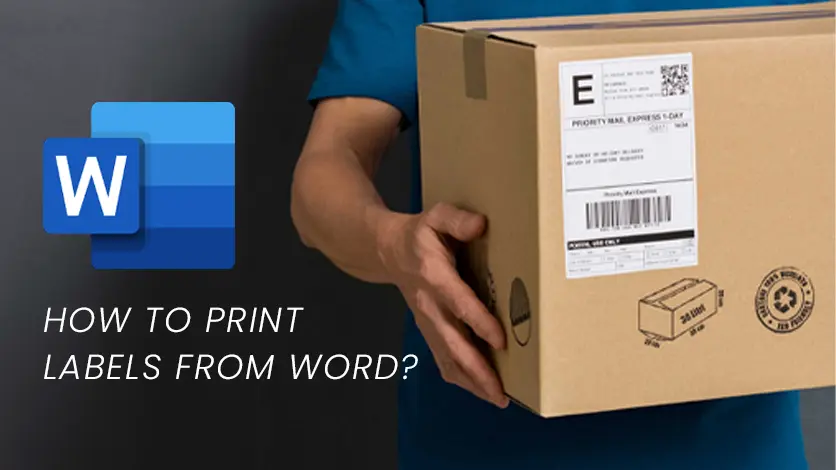
ラベルの印刷は小さな作業に見えるかもしれませんが、出荷や製品の包装からオフィス用品の整理まで、ビジネス運営において重要な役割を果たします。在庫管理、注文の履行、イベントの準備をしている場合、Microsoft Wordは専門ソフトがなくても効率的にラベルを作成・印刷できる優れた方法を提供します。
このガイドでは、Wordでのラベル印刷に必要な設定から印刷準備まで、個人やスタートアップ、ビジネスがラベル作成を効率化するために知っておくべきすべてを説明します。
なぜWordでラベルを印刷するのか?
Microsoft Wordは単なるワードプロセッサ以上の機能を持ちます。組み込みのラベル作成ツールにより、住所ラベルからバーコードステッカーまで幅広く印刷したいユーザーに最適です。テンプレートのプリロード、カスタムテキストフィールド、差し込み印刷機能を備え、技術的なスキルを必要とせず柔軟に対応できます。
Wordを使う利点:
● ラベルのレイアウトと書式設定を完全にコントロールできる
● 顧客の住所やSKUなど、個別または一括データの入力が簡単
● 既存の環境からコスト効率良く印刷可能
● 毎日の出荷管理や製品包装の準備など、あらゆる必須機能を備えている
準備するもの
開始する前に、次のものをご用意ください:
● Microsoft Word がインストールされたコンピューター
● Word対応のレイアウトに合った ラベルシート that match Word-compatible layouts
● ラベル用紙に対応可能な プリンター(インクジェットまたはレーザー)
● 住所、製品名、バーコードなどのラベル内容Label content: addresses, product names, or barcodes
ヒント:標準的なラベルシート形式を使用することで、位置ずれや材料の無駄を防げます。
ステップバイステップ:Wordでラベルを印刷する方法
ステップ1:ラベルツールを開く

Microsoft Wordを起動し、「差し込み文書」タブに移動して「ラベル」をクリックします。ポップアップウィンドウが表示されます。
ステップ2:ラベルオプションを選ぶ
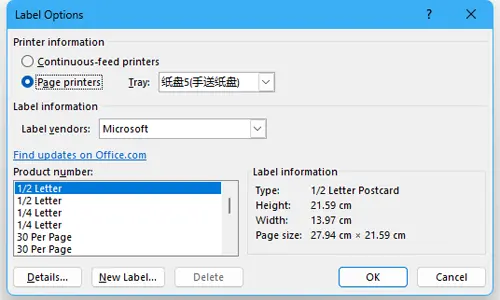
「オプション」をクリックして、ラベルのベンダーと製品番号を選択します。ラベルシートのレイアウトに合ったもの(寸法が正確に一致すること)を選んでください。
ステップ3:内容を入力する
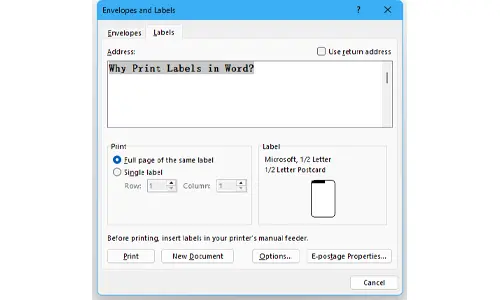
メインの「ラベル」ウィンドウで印刷したいテキストを入力します。住所ラベルの場合は、受取人の情報を入力してください。enter the text you want printed. If you’re creating address labels, type in your recipient’s information.
ステップ4:差し込み印刷で大量ラベル作成
異なる内容のラベルを複数印刷する場合(例:顧客名やSKU)、"差し込み印刷の開始" > "ラベル" > "OK"をクリックし、Excel等のデータソースをWordに取り込みます。Wordがラベルフィールドに自動で内容を埋めます。", then import your data source into Word (like an Excel sheet). Word will populate the label fields for you.
ステップ5:印刷前のプレビュー
「結果のプレビュー」機能を使い、位置や書式を印刷前に確認してください。
ステップ6:テスト印刷
普通紙にテスト印刷をして、ラベルシートの裏に重ねて位置を確認します。必要に応じて余白やレイアウトを調整してください。
ステップ7:本番印刷
ラベル用紙を正しくプリンタートレイにセットし、「印刷」を押します。新しく印刷したラベルは触れて汚れやにじみを防ぎましょう。特にインクジェットプリンターの場合は注意してください。
完璧なラベル印刷のプロのコツ
● 紙詰まりやインクのにじみを防ぐため、高品質なラベルシートを使用しましょう。
● プリンター設定で正しい用紙種類を選択してください。
● 部分的に印刷済みのラベルシートの再利用は避けましょう。
● ロゴやバーコードを含むラベルは高解像度ファイルから印刷しましょう。
これらの細かいポイントが最終出力の印象を大きく左右し、きれいでプロフェッショナルなラベル作成につながります。
単なるテンプレート以上のものが必要な時
Wordは中小規模の印刷作業に優れていますが、ラベル作成を重視する企業には利便性以上に、安定性と耐久性が求められます。
熱や摩擦、湿気にさらされるラベルは、専用の接着剤やコーティング、表面仕上げが必要です。適切な材料を選ぶことは顧客向けラベルの場合、ブランドイメージの向上にも繋がります。
信頼できるパートナーから高性能なラベル材料を入手
汎用ラベルからのアップグレードを目指す企業に、YGグループはWord対応の高性能ラベル材料を幅広く提供しています。包装、出荷用カートン、製品ボトルへのラベル貼り付けにおいても、長期間にわたり効果を発揮する設計です。
22年以上の製造経験を持つYGは産業用ラベルの厳しい要件を理解し、感熱ラベル、防水フィルム、特殊接着剤など、ニーズに合ったカスタムオプションを提供します。
YGのクライアントは、材料提供だけでなく、レイアウト設定からプリンターの互換性まで、印刷プロセス全体の最適化について専門的なアドバイスを得ています。
ラベル作業の改善に準備はできていますか?
正しいラベル選びは、印刷方法を知ることと同じくらい重要です。Microsoft Wordでシームレスに使用できる耐久性と信頼性のあるラベルソリューションをお探しなら、YGのチームがサポートします。詳細情報や無料相談は、[email protected]までお問い合わせください。